映像端子を調べるときは、まず形から名前を絞り、次に「入力か出力か」「必要な映像を扱えるか」を確認します。端子が同じ形でも、使える解像度や機能まで同じとは限りません。
このページでは、PC・モニター・テレビ・カメラなどでよく見かけるHDMI、DisplayPort、VGA、DVI、USB-Cをまとめます。端子名を探すための図鑑として使えるよう、形の特徴と、外見だけでは決められないことを並べました。
最初に、輪郭を見比べる
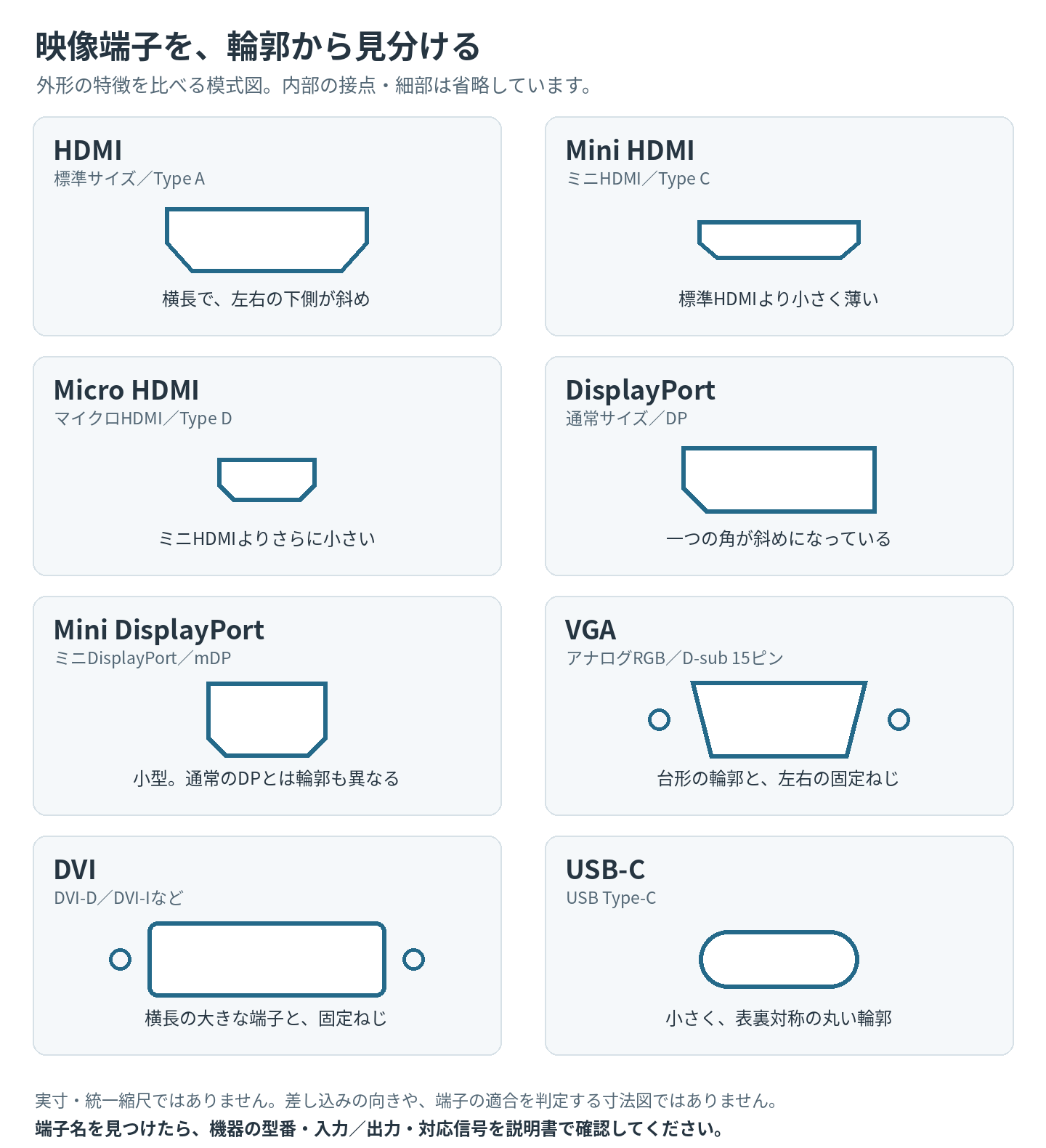
HDMIは左右の斜めの辺、通常のDisplayPortは一つだけ斜めになった角、USB-Cは丸みのある表裏対称の輪郭が手掛かりです。VGAとDVIでは、固定ねじのある左右の部分も目立ちます。機器によって端子の上下が逆に取り付けられることがあるので、図の上下だけで判断しないようにしましょう。
外形はDellのコネクター写真・解説、HDMIの三種類はエレコムの形状案内を参照しています。写真を見ても迷う場合は、無理に差し込まず、機器の型番から説明書を探してください。
端子の名前・用途・見分けるポイント
| 名前 | 形の手掛かり | よく使う場面 | 形だけでは分からないこと |
|---|---|---|---|
| HDMI(Type A) | 横長で、左右の下側が斜め(向きは機器による) | テレビ、ゲーム機、PC、モニター。デジタル映像と音声 | 入力/出力、対応解像度、Hz、HDRなど |
| Mini HDMI(Type C) | 標準HDMIより小さく薄い | カメラなどの小型機器 | 対応する映像条件。標準サイズとは直接挿せない |
| Micro HDMI(Type D) | ミニHDMIよりさらに小さい | カメラや小型端末など | Mini HDMIとの互換性。USBの小型端子とも別物 |
| DisplayPort(DP) | 四角い輪郭の一角だけが斜め | PCとモニター。デジタル映像と音声 | 対応解像度・Hz・複数画面の条件 |
| Mini DisplayPort(mDP) | 通常のDPより小さく、下側二隅などに特徴がある | 一部のPC・旧世代の機器 | Thunderboltにも対応しているか |
| VGA | 台形の枠内に3列15接点。左右に固定ねじ | 旧来のPC、モニター、プロジェクター。アナログ映像 | 使える解像度と表示品質。青色だけでは判定不可 |
| DVI | 横長の大きな端子。複数列の接点と板状の接点、固定ねじ | 旧来のPCやモニター | DVI-D/DVI-Iなどの種類、シングル/デュアルリンクへの対応 |
| USB-C | 小さく、丸みのある表裏対称の輪郭 | 対応PCとモニター、ドックなど。機種によって映像にも使用 | そもそも映像に対応するか、入力/出力、充電・通信の能力 |
表は代表的な使い方です。接続できる機器や機能を端子名だけで保証するものではありません。また、業務用のSDIや、コンポジット映像のRCA端子などは、ここでは対象外としています。
HDMIの「標準・ミニ・マイクロ」は形の違い
HDMIには、日常的によく使う標準のType A、Mini HDMIのType C、Micro HDMIのType Dがあります。小型化した端子は、カメラなどの限られたスペースに収めるために使われます。名称の対応はDellのHDMI端子案内でも確認できます。
小さい端子ほど画質が低い、という分類ではありません。実際に扱える映像は、送信側、受信側、ケーブルなどの対応によって決まります。端子サイズを合わせたうえで、必要な解像度とリフレッシュレートを確認しましょう。HDMI LAのケーブル案内では、性能に応じたケーブル区分と認証表示が別に説明されています。
なお「HDMI Type C」はミニHDMIの名前です。「USB Type-C」とは別のコネクターなので、文字の「C」だけで選ばないよう注意してください。
Mini DisplayPortとThunderboltは、形が同じ場合がある
Mini DisplayPortは、DisplayPortを小型のコネクターで利用するものです。一方、旧世代のThunderboltにもMini DisplayPortと同じ形を使うものがあります。そのため、Mini DisplayPortの形をしているだけで、Thunderbolt対応とは判断できません。
逆に、Thunderboltの名前が付く機器でも、世代によってはUSB-Cの形です。VESAのケーブル選びの解説やFAQでも、このコネクターの共用が説明されています。端子付近のマークに加え、機器名・型番と説明書で確認するのが確実です。
VGA・DVIは、信号の違いも確認する
VGAはアナログ映像用です。「アナログRGB」「D-sub 15ピン」などと書かれることもあります。ただしD-subはコネクターの系列名であり、すべてのD-subが映像用のVGAとは限りません。一般的なVGA端子には音声が含まれないため、音を出すには別の経路が必要です。
DVIでは、デジタル用のDVI-D、デジタル・アナログ両方に対応するDVI-Iなどを区別します。さらにデジタル伝送にはシングルリンクとデュアルリンクの違いがあります。大きな外枠が似ていても、接点の配置や使える信号が異なるので、細部を省略した上の図だけでケーブルを決めないでください。これらの区別はエレコムのディスプレイケーブル解説にも掲載されています。
一般的なDVI接続も、音声は別に用意する前提で考えます。デジタル映像からVGAへ変換する場合などは、単に差し込み口の形を変えるだけでなく、信号を変換する機能が必要になります。
「入力」と「出力」は同じ形でも逆にできない
映像を送る側が出力(OUT)、受け取る側が入力(IN)です。たとえばPCのHDMI出力をモニターのHDMI入力につなぐと、PCの画面を表示できます。しかし、ノートPCにHDMI端子があるからといって、その画面をゲーム機用のモニターにできるとは限りません。PC側にもHDMI入力が必要です。HDMI In/Outのメーカー解説を参照してください。
変換アダプターにも方向があります。「DisplayPort出力→HDMI入力」用の製品を、逆向きの「HDMI出力→DisplayPort入力」に使えるとは限りません。長い光ファイバー式ケーブルなど、ケーブル自体にSource/Displayなどの向きがある製品も、製品の表示に従います(例:エレコム製品の接続図・PDF)。
USB-Cは、さらに映像機能の有無を先に確認します。理由を詳しく知りたい方は、「同じUSB-Cなのに、できることが違うのはなぜ?」へ。こちらの記事で、充電・データ通信・映像の対応を分けて解説しています。
接続前のチェック
- 両側の端子名と大きさは合っているか
- 映像を送る側の出力と、受け取る側の入力をつないでいるか
- 機器・ケーブル・変換器が、必要な解像度とHzに対応しているか
- 音声や充電も必要なら、それぞれに対応しているか
「4K対応」だけでは、4Kで何Hzまで使えるかは確定しません。形を図鑑で確認し、最後は具体的な接続条件を仕様書で確かめる、という二段構えで選ぶと失敗を減らせます。
参考資料
- Dell:映像ケーブルと端子の写真・解説
- Dell:HDMI Ports(Type A/C/D、入力/出力)
- エレコム:HDMIケーブルの選び方、ディスプレイケーブルの種類と選び方
- HDMI LA:HDMI Cable Overview
- VESA/DisplayPort:FAQ、How to Choose a DisplayPort Cable
資料確認日:2026年10月2日。図は端子の識別を助ける概略図です。規格・個別製品の機能は、各メーカーの最新の仕様書で確認してください。