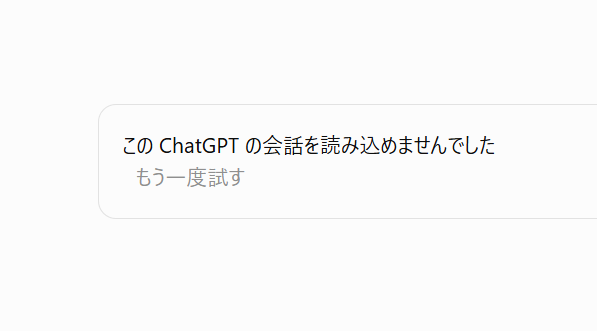
ChatGPTで過去の会話を開こうとすると、「このChatGPTの会話を読み込めませんでした」(英語表示では「Could not load this ChatGPT conversation」)と表示されることがあります。会話が消えたわけではなく、多くはログイン状態やブラウザ側のキャッシュ、通信環境の不具合が原因です。
効果が出やすい順に、対処法を紹介します。上から順に試してください。
OpenAIの障害情報を確認する
OpenAI側の障害が原因なら、手元でいくら対処しても直りません。OpenAI Statusで、ChatGPTに障害や遅延が出ていないか確認してください。もし障害中であれば、復旧を待つのが確実です。「We’re fully operational」と表示されていれば障害は発生していません。(もし重大な障害が発生しているのであれば、そもそもChatGPTのウェブページにアクセスできない可能性があります)
ページをリロードする
通常の再読み込みでは古いキャッシュが残ることがあります。Ctrl + Shift + R(Macは Command + Shift + R)なら、キャッシュを無視してページを読み込み直せます。操作が一番手軽なので、早めに試す価値があります。
ChatGPTからログアウトして再ログインする
最も有力な方法です。筆者の環境でもこれで直りました。ログインセッションの情報が古くなったり食い違ったりしていると、会話データの取得に失敗することがあります。左下のアカウントメニューからログアウトし、ログインし直してから、もう一度会話を開いてください。
デスクトップ版のChatGPTとブラウザ版のChatGPTで会話履歴に同時にアクセスすると読み込みエラーになることがあります。どちらか一方を利用するのが良さそうです。
シークレットウィンドウで同じ会話を開く
シークレットウィンドウ(プライベートウィンドウ)は、Cookieや拡張機能の影響をほぼ受けない状態で動きます。ここで開けるなら、原因は通常のブラウザ側の設定にあります。以降の手順は、その切り分けとして役立ちます。
chatgpt.comのCookie・サイトデータを削除する
ブラウザの設定から、chatgpt.comのCookieとサイトデータだけを削除します。Chromeなら「設定」→「プライバシーとセキュリティ」→「サイト設定」→「すべてのサイトデータと権限」で chatgpt.com を検索すると見つかります。
会話履歴はサーバー側に保存されているため、削除しても消えません。ただし再ログインが必要になります。
広告ブロッカーなどのブラウザ拡張機能を一時停止する
広告ブロッカーやプライバシー保護系の拡張機能が、ChatGPTの通信を誤ってブロックすることがあります。拡張機能を一時的にすべてオフにして、会話を開き直してください。原因が特定できたら、chatgpt.comを除外リストに追加すると使い続けられます。
ChromeからEdgeなど、別ブラウザで開く
別のブラウザで開けるなら、元のブラウザの設定や拡張機能、保存データに原因がある可能性が高いです。当面は別ブラウザを使い、余裕があるときに元のブラウザの設定を見直しましょう。
スマホアプリや別回線でも同じ症状か確認する
スマホアプリや、Wi-Fiからモバイル回線への切り替えなど、別の環境でも試してください。どの環境でも開けないなら、アカウントやOpenAI側の問題の可能性が高くなります。環境によって開けるかどうかが変わるなら、その環境の回線やデバイスに原因があります。
VPN・プロキシ・セキュアDNSを一時的にOFFにする
VPNやプロキシ、ブラウザのセキュアDNS(DNS over HTTPS)を使っていると、通信経路の問題で読み込みに失敗することがあります。一度オフにして試してください。
まずはページリロードと再ログインを試し、それでも直らなければ、障害情報の確認と切り分けに進むのが効率的です。それでも改善しない場合は、OpenAIのヘルプセンターに問い合わせてください。